
Przedstawiamy Państwu krótki poradnik dzięki któremu dowiecie się jak prawidłowo wystawić fakturę w systemie ALTUENA FAKTURY. Jest to bardzo prosty proces, jednak aby wszystko było w 100% jasne i zrozumiałe, załączymy też obrazki. Gdyby którykolwiek z kroków był dla Państwa nie jasny – bardzo prosimy o wiadomość abyśmy mogli uzupełnić ten wpis. Jak w większości systemów, fakturę wystawiamy dla kogoś, albo dla firmy albo dla osoby fizycznej. Pierwszym krokiem będzie dodanie klienta do systemu. Po zalogowaniu się do systemu, przechodzimy do zakładki CLIENTS.
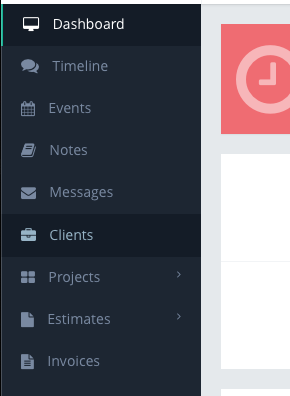
Następnie w prawym górnym rogu wybieramy przycisk „ADD CLIENT”. Po kliknięciu otworzy nam się okno w którym uzupełniamy dane naszego klienta. Oczywiście, czym więcej informacji uzupełnimy, tym łatwiej klienta zidentyfikować w przyszłości, warto więc podawać numer telefonu czy adres strony www, nigdy nie wiadomo kiedy te dane mogą się przydać.
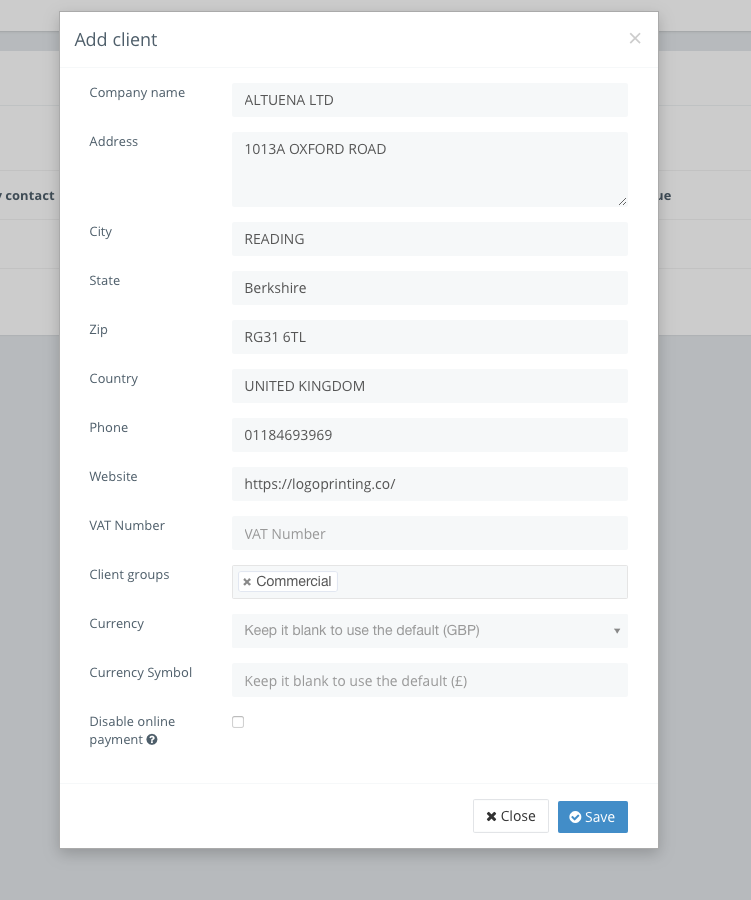
Po uzupełnieniu wszystkich pól na dole zapisujemy wszystko klikając niebieski przycisk „SAVE”. Firma została dodana. Uwaga to nie wszystko ! Ten system przyjmuje, że firma to nie jest jeden człowiek, czasami jest to kilka osób, które pracują w różnych działach. Dlatego po dodaniu firmy, trzeba zdefiniować minimum jedną osobę, która w firmie pracuje. Aby to zrobić wystarczy kliknąć w nazwę firmy, którą właśnie dodaliśmy, tam znajdziemy zakładkę CONTACTS.
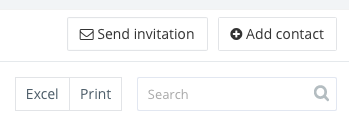
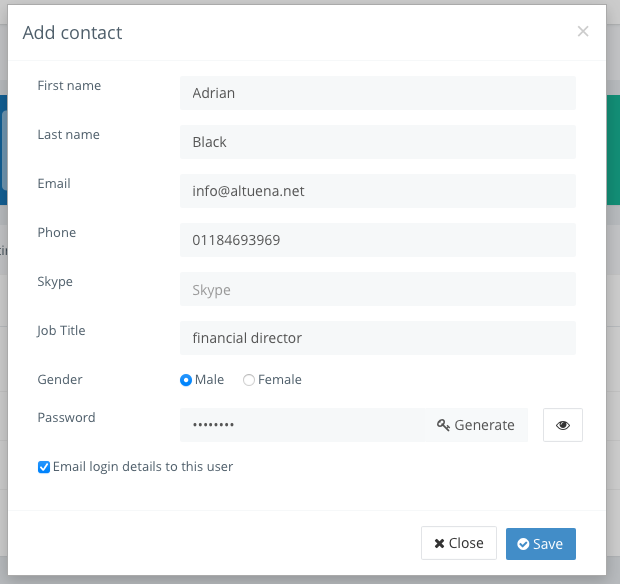
Tutaj tradycyjnie „po prawej stronie” wybieramy przycisk „ADD CONTACT” i ponownie uzupełniamy wszystkie dane. Na końcu generujemy hasło i zaznaczamy aby zostało wysłane do naszego klienta. W ten sposób nasz klient będzie mógł się zalogować do panelu, zobaczyć lub opłacić fakturę oraz komentować trwające zlecenia.
Kiedy mamy już dodanego klienta do bazy, śmiało możemy przejść do zakładki INVOICES. Tam tradycyjnie po prawej stronie wybieramy opcję ADD INVOICE. System poprosi nas o wybranie klienta dla którego chcemy wystawić fakturę oraz sprecyzowanie daty. Po wybraniu odpowiednich opcji klikamy przycisk SAVE.

Faktura jest gotowa. Teraz pozostaje dodać usługę lub przedmiot za który chcemy fakturę wystawić. W tym celu wybieramy opcję ADD ITEM.
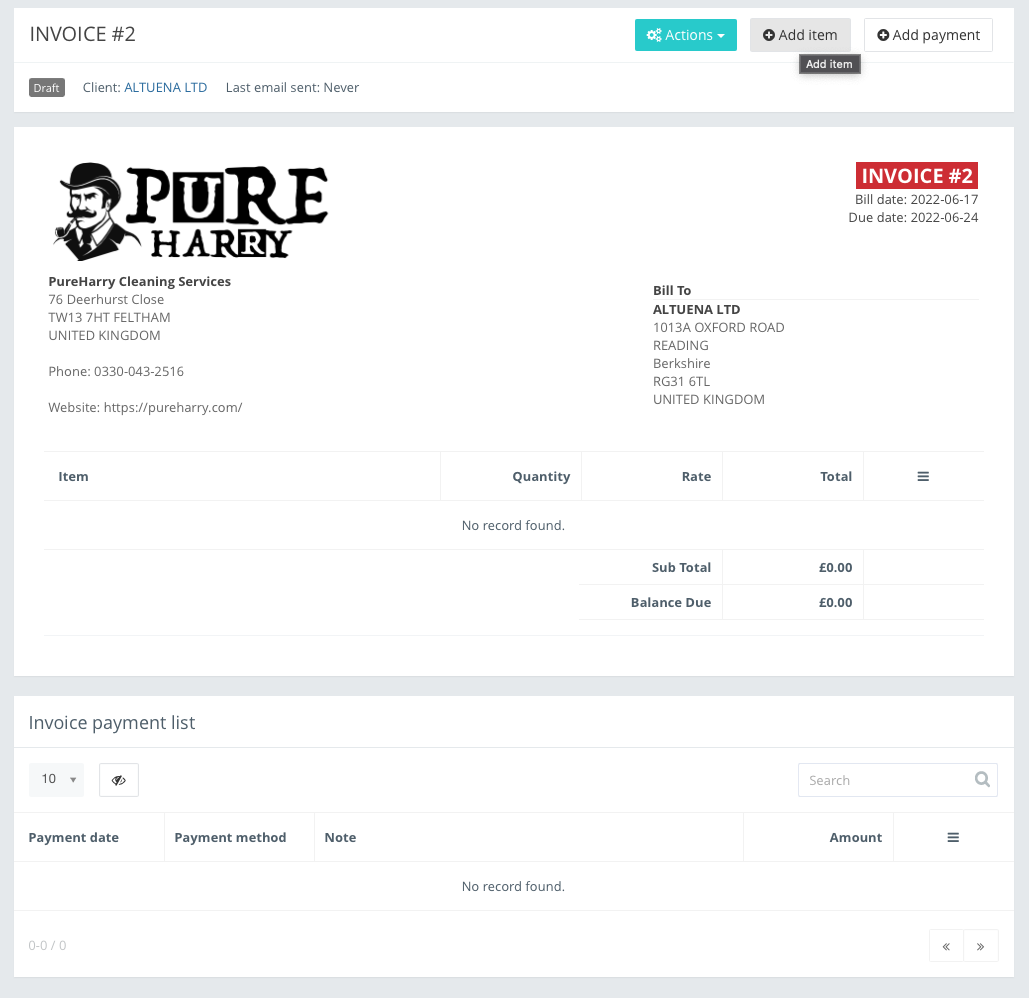
Możemy zdefiniować usługę i jej cenę, wtedy przy kolejnych fakturach nie będziemy musieli podawać całego opisu, a wszystko wskoczy automatycznie, co najwyżej – podniesiemy lub zmniejszymy cenę. Jeżeli na fakturze ma znajdować się więcej pozycji, po prostu powtarzamy czynność ADD ITEM. System automatycznie policzy pozycje oraz podsumuje fakturę.

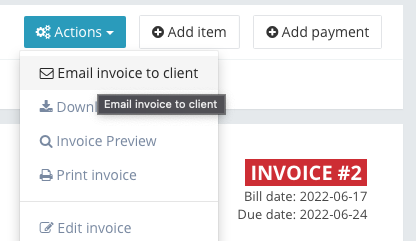
Faktura gotowa ? Możemy wysłać do klienta. Teraz klikamy niebieski przycisk ACTIONS u góry strony, oraz opcję EMAIL INVOICE TO CLIENT. W tym samym momencie nasz klient otrzyma fakturę na swój adres email, który podawaliśmy wcześniej przy dodawaniu klienta. Jeżeli chcemy aby fakturę otrzymały dwie osoby w firmie – np dwóch wspólników, wystarczy zdefiniować w kontaktach dwie osoby, oraz wysyłkę faktury powtórzyć dwukrotnie wybierając inny kontakt z menu.
System automatycznie oznacza faktury. Jak to rozumieć ? Jeżeli damy klientowi 7 dni na zapłatę faktury i klient nie zapłaci faktury w tym czasie, system automatycznie oznaczy fakturę jako nieopłaconą i będzie do klienta wysyłać automatyczne przypomnienia o płatności. Faktury opłacone za pomocą karty lub paypal, oznaczają się same jako opłacone. Faktury opłacane gotówką lub przelewem tradycyjnym, należy oznaczyć ręcznie iż zostały uregulowane.
W przypadku problemów z systemem, jakąkolwiek niejasnością – prosimy o kontakt z naszym działem technicznym. Postaramy się pomóc w każdej sytuacji.


Zostaw komentarz